
# 创建仓库
创建仓库分为两种情况
- 直接克隆 git 服务器建好的仓库
- 本地先初始化仓库后管理 git 服务器仓库
# 直接克隆
git clone git@git.github.com:xxx/xxxx.git
touch README.md
git add README.md
git commit -m "add README"
git push -u origin master   //-u是--set-upstream的简写目的是关联本地和远程本质
# 本地先初始化
这种情况需要初始化一个本地仓库,然后,将本地仓库的源指向服务器
git init
git remote add origin git@opensource.github.com:qwe/qwe.git
touch README.md
git add README.md
git commit -m "add README"
git push -u origin master
# 创建分支
- 以本地分支为基础创建分支
- 以远程分支为基础创建分支
# 以本地分支为基础
创建分支时,以本地当前所在的分支为基础,创建分支
git branch <branchName>       //新建分支
git checkout -b <branchName>  //新建分支并切换到新分支
这种情况如果你本地的分支有已 commit 但未提交的代码,会被一并 clone 过来
# 以远程分支为基础
创建分支时,可以指定远程某个分支为基础,创建分支,这种创建方式创建本地分支后,本地分支会自动与远程分支进行关联
git checkout --track origin/<branchName>        //以远程分支为名创建本地分支
git checkout -b <branchName> origin/<branchName>    //可以指定本地分支名
# 提交代码
git add <file>
git commit -m "xxx"
git pull origin <branchName> //如果是需要推送到远程新的分支可以忽略这一步
git push origin <branchName>
# 查看日志
# 常用参数
--pretty=oneline以一行显示-p显示每个文件的详细信息
# 常用命令
git log查看所有历史git log查看某个文件的提交历史git show查看某次 commit 的提交记录git log --graph查看分支生命周期
# 代码回滚
# git reset
git reset将分支的头部指向这次 commit,默认会将被撤销的 commit 记录保留在你的暂存区
git reset --hard被撤销的 commit 记录保留不会被保留
git push origin HEAD --force强推到远程
# git revert
git revert用一次相反的提交覆盖原来的代码,达到回滚的目的。这种方式更灵活,可以针对某一次的 commit 进行回滚
# 分支合并
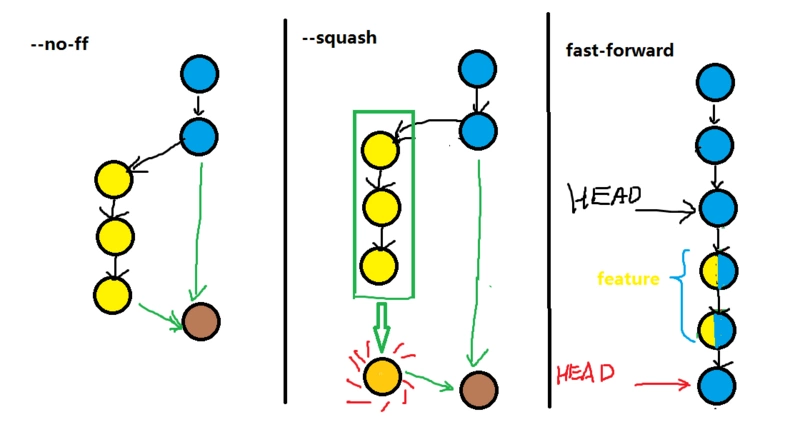
当前所在分支为所需合并到的分支
git merge <branchName>
git merge --no-ff <branchName>
git merge --squash <branchName>
# 当发生冲突时
- 撤销这次合并,将分支初始化到合并前的状态
git merge --abort - 解决冲突后,
git add命令把文件添加到暂存区。继续执行git merge --continue命令编辑新生成的提交的 log 信息。然后 merge 完成。
# tag
git tag     //查看tag
git tag test_tag c809ddbf83939a89659e51dc2a5fe183af384233//在某个commit 上打tag
git tag
git push origin test_tag//!!!本地tag推送到线上
git tag -d test_tag//本地删除tag
git push origin :refs/tags/test_tag//本地tag删除了,再执行该句,删除线上tag
# 一些其他的常用命令
git checkout .清除工作区所有尚未 add 的文件git checkout --清除工作某个尚未 add 的文件git reset HEAD清除工作某个已 add 的文件git branch --set-upstream-to=origin/remote_branch your_branch手动关联本地与远程分支git checkout --ours .当发生冲突时全部采用传入的修改git checkout --theirs .当发生冲突时全部采用本地的修改git push origin --delete删除远程分支git diff --stat查看两个分支有差异的文件git diff查看两个分支具体某个文件的差异git diff查看两个分支所有文件的差异git remote update获取远程最新分支git remote prune origin --dry-run查看是否有已被删除的远程分支git remote prune origin修剪远程已被删除的分支git commit --amend修改最近一次的提交信息,并且将已 add 的修改合并到一个 commit 中
# git rebase
对commit进行各种修改
# 操作步骤
- 选择操作的起点位置,
git rebase -i SHA1 - 指定每个节点的操作方式,保留/删除/修改/...,进入操作
- 进入下一步操作/终止操作,
git rebase --continue,git rebase --abort
# 例子
比如要修改 B 节点的 commit 信息,则需要进去 B 节点之前的 A 节点
git rebase -i A节点的hash值
此时会进入一个交互窗口
pick B 0406b6
pick C 39a9c2
pick D 3131e0
修改节点前对应的操作,然后保存,就可以对节点进行编辑
操作指令有:
pick,保留节点,不做任何变更edit,保留节点,修改内容drop,删除节点,删除本次提交reword,保留节点,修改提交信息squash,保留节点修改,并且与上一个节点合并,也就是两次提交并做一次fixup,保留节点修改,忽略本次提交信息exec,run command (the rest of the line) using shell
用的比较多的是前三个,可以只关注前三个。我们需要修改下交互窗口的内容,改为(第二步):
+ edit B 0406b6
- pick B 0406b6
pick C 39a9c2
pick D 3131e0
上面是 diff,实际内容是:
edit B 0406b6
pick C 39a9c2
pick D 3131e0
此时会进入一个临时 git 分支,大致是这样:
branch(0406b6):
由于你告诉了 git 要对 B 节点就行修改,所以它就停在了 B 处理,等着你修改,此时,你可以通过 amend 命令修改提交信息:
branch(0406b6): git commit --amend
# 进入交互窗口,将 commit 信息修改为 push B
操作完成后,执行(第三步):
git rebase --continue
由于你告诉 git 只需要操作一个节点,所以它会回到最初的位置<当前>,否则的话,它会继续进入下一个临时 git 分支。当然,如果你进入第三步以后,突然又不想修改了,可以执行:
git rebase --skip
# git stash
git stash 用于将当前工作区的修改暂存起来,就像堆栈一样,可以随时将某一次缓存的修改再重新应用到当前工作区。一旦用好了这个命令,会极大提高工作效率。
注意:git stash只可以暂存被git跟踪的文件,新建的文件无法被跟踪,需要先git add
# git stash
将缓存区的内容保存到暂存区
git stash可以暂存多个内容
# git stash pop stash@{x}
将暂存区的弹出到缓存区,弹出前,需要git checkout缓存区和暂存区冲突的内容
可指定pop某个暂存区的内容
# git stash list
查看暂存区的内容列表
$ git stash list
stash@{0}: WIP on master: ef3879c 新功能(小): a
stash@{1}: WIP on master: ef3879c 新功能(小): a
# git stash apply stash@{x}
使用指定一个暂存区的内容
# git stash show stash@{x}
查看某个暂存区的内容。默认查看第一个
加上-p可以查看详情
# git stash save
将内容保存到暂存区时打上一个标记,方便查找
git stash save 'test'
# git stash drop stash@{x}
丢弃暂存区的内容,从列表中删除这个存储
# git stash clear
删除所有缓存的stash
# 时光穿梭
我们常常在开发时会遇到这种情况:当对当前的版本不满意,打算从上一个或上几个版本重新开始时, 我们会使用git log命令查看版本提交的commit记录; 我已经提交了2个版本,****commit一行后的代码是版本的唯一标识,我们可以通过它到任何一个我们想要的版本****。注意:最新的一个版本是当前版本,上一个版本是指第2个对应的版本。
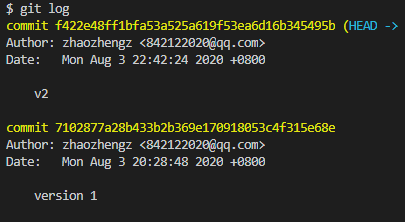
这时,我们用
*git reset --hard 7102877*
回到上一个版本(可以不用输入整个一大串,git会自动查找,只要能唯一识别版本就行)
这个时候再git log看一下 只剩下最初提交的一个版本了!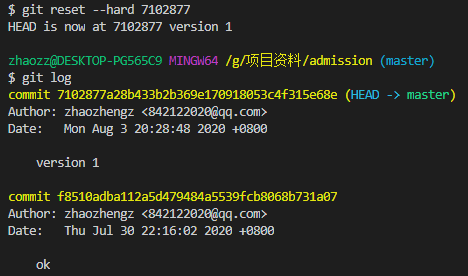
上一个版本已经看不到了,而这时我们又后悔了,想回到回退前的版本, 还是一样的方法,前提是只要你还记得版本的ID,只要执行 git reset --hard f422e48
关机了,第二天才后悔,不记得ID了怎么办,git log之后已经没有最新版本的ID了 ,这个时候可以使用git reflog
git reflog记录了git的每一次版本更新的命令,我们执行之后就可以看到每次版本的ID。
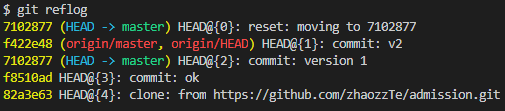
git中使用HEAD表示当前版本,HEAD^表示上一个版本,上上一个版本是HEAD^^,回退到上一个版本只需要执行
git reset --hard HEAD^
上上个版本当然是
git reset --hard HEAD^^
# 错误操作导致代码丢失找回
某些情况下,代码丢失了,但对应的代码并没有commit,但由于有用git add,所以可以用 git fsck --lost-found
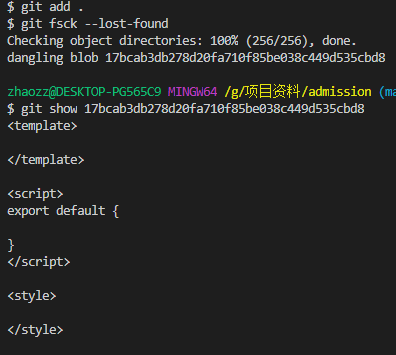
还有一个就是:
find .git/objects -type f | xargs ls -lt | sed 60q
找回本地仓库里边最近add的60个文件。
用编程软件查看,把它改名xxx.js之类的
# git blame
这个命令,我们可以查出某个文件的每一行内容到底是由哪位大神所写。也是解决“找出真凶”这个问题的快速方法
git blame 文件名
如果只查文件中某一部分由谁所写:
git blame 文件名 | grep "查找词"
或者:
git blame 文件名 -L a,b
-L 参数表示后面接的是行号(Line), a,b代表查询文件的第a行到第b行之间的文件内容情况。
a, 则代表从第a行到文件结尾
,b则代表从文件开头到第b行