# Canvas 标签
# canvas 标签语法和属性 (重点)
- anvas:画布油布的意思 ==英 ['kænvəs] 美 ['kænvəs] ==
- 标签名 canvas,需要进行闭合。就是一普通的 html 标签。
- 可以设置 width 和 height 属性,但是属性值单位必须是 px,否则忽略。
- width 和 hegiht:默认 300*150 像素
- 注意:
- 不要用 CSS 控制它的宽和高,会走出图片拉伸,
- 重新设置 canvas 标签的宽高属性会让画布擦除所有的内容。
- 可以给 canvas 画布设置背景色
# 浏览器不兼容处理(重点)
ie9 以上才支持 canvas, 其他 chrome、ff、苹果浏览器等都支持
只要浏览器兼容 canvas,那么就会支持绝大部分 api(个别最新 api 除外)
移动端的兼容情况非常理想,基本上随便使用
2d 的支持的都非常好,3d(webgl)ie11 才支持,其他都支持
如果浏览器不兼容,最好进行友好提示
<canvas id="cavsElem"> 你的浏览器不支持canvas,请升级浏览器.浏览器不支持,显示此行文本 </canvas>浏览器不兼容,可以使用flash等手段进行优雅降级
# canvas 绘图上下文 context
# Context:Canvas 的上下文、绘制环境。
上下文是所有的绘制操作 api 的入口或者集合。
Canvas 自身无法绘制任何内容。Canvas 的绘图是使用 JavaScript 操作的。
Context 对象就是 JavaScript 操作 Canvas 的接口。 *使用[CanvasElement].getContext(‘2d’)来获取 2D 绘图上下文。
let canvas = document.getElementById('cavsElem'); //获得画布
let ctx = canvas.getContext('2d'); //注意:2d小写, 3d:webgl
# 基本的绘制路径
# canvas 坐标系
canvas 坐标系,从最左上角 0,0 开始。x 向右增大, y 向下增大
# 设置绘制起点(moveTo)
* 语法:ctx.moveTo(x, y);
* 解释:设置上下文绘制路径的起点。相当于移动画笔到某个位置
* 参数:x,y 都是相对于 canvas盒子的最左上角。
* 注意:**绘制线段前必须先设置起点。**
# 绘制直线(lineTo)
* 语法:ctx.lineTo(x, y);
* 解释:从x,y的位置绘制一条直线到起点或者上一个线头点。
* 参数:x,y 线头点坐标。
# 路径开始和闭合
* 开始路径:ctx.beginPath();
* 闭合路径:ctx.closePath();
* 解释:如果是绘制不同状态的线段或者形状,必须使用开始新路径的方法把不同的绘制操作隔开。闭合路径会自动把最后的线头和开始的线头连在一起。
* beginPath: 核心的作用是将 不同绘制的形状进行隔离,
  每次执行此方法,表示重新绘制一个路径,跟之前的绘制的墨迹可以进行分开样式设置和管理。
# 描边(stroke)
* 语法:ctx.stroke();
* 解释:根据路径绘制线。路径只是草稿,真正绘制线必须执行stroke
* stroke: (用笔等)画;轻抚;轻挪;敲击;划尾桨;划掉;(打字时)击打键盘
 英 [strəʊk]   美 [strok]
# canvas 绘制的基本步骤
- 第一步:获得上下文 =>canvasElem.getContext('2d');
- 第二步:开始路径规划 =>ctx.beginPath()
- 第三步:移动起始点 =>ctx.moveTo(x, y)
- 第四步:绘制线(矩形、圆形、图片...) =>ctx.lineTo(x, y)
- 第五步:闭合路径 =>ctx.closePath();
- 第六步:绘制描边 =>ctx.stroke();
<canvas id="cvs" width="300" height="300">
        你的浏览器不支持canvas,请升级浏览器.浏览器不支持,显示此行文本
    </canvas>
    <script>
        let canvas = document.getElementById('cvs'); //获得画布
        let cvsCtx = canvas.getContext('2d'); //注意:2d小写, 3d:webgl

        //绘制三角形
        ctx.beginPath(); //开始路径
        cvsCtx.moveTo(100, 100); // 画笔移动到100,100
        cvsCtx.lineTo(200, 100); // 从画笔位置画一条直线到200, 100
        cvsCtx.lineTo(100, 200); // 从当前位置,再画一条直线到100, 200

        // cvsCtx.lineTo(100, 100);
        cvsCtx.closePath(); // 闭合路径

        cvsCtx.lineWidth = 4; // 设置线宽
        cvsCtx.strokeStyle='red'; // 设置描边样式
        cvsCtx.stroke(); // 描边

        cvsCtx.fillStyle='green'; // 设置填充色
        cvsCtx.fill(); // 填充
    </script>
# 填充(fill)
* 语法:ctx.fill();
* 解释:填充,是将闭合的路径的内容填充具体的颜色。默认黑色。

* 注意:交叉路径的填充问题,“非零环绕原则”,顺逆时针穿插次数决定是否填充。

    以下是非0环绕原则的原理:(了解即可,非常少会用到复杂的路径)
    “非零环绕规则”是这么来判断有自我交叉情况的路径的:对于路径中的任意给定区域,从该区域内部画一条足够长的线段,
    使此线段的终点完全落在路径范围之外。
    图2-14中的那三个箭头所描述的就是上面这个步骤。
    接下来,将计数器初始化为0,
    然后,每当这条线段与路径上的直线或曲线相交时,
    就改变计数器的值。如果是与路径的顺时针部分相交,则加1,
    如果是与路径的逆时针部分相交,则减1。若计数器的最终值不是0,那么此区域就在路径里面,在调用fill()方法时,
    浏览器就会对其进行填充。
    如果最终值是0,那么此区域就不在路径内部,浏览器也就不会对其进行填充了

# 快速创建矩形 rect()方法
* 语法:ctx.rect(x, y, width, height);
* 解释:x, y是矩形左上角坐标, width和height都是以像素计
* rect方法只是规划了矩形的路径,并没有填充和描边。
* rect: abbr. 矩形(rectangular);
# 快速创建描边矩形和填充矩形
* 语法: ctx.strokeRect(x, y, width, height);
    - 参数跟2.3.8相同,注意此方法绘制完路径后立即进行stroke绘制
* 语法:ctx.fillRect(x, y, width, height);
    - 参数跟2.3.8相同, 此方法执行完成后。立即对当前矩形进行fill填充。
# 清除矩形(clearRect)
* 语法:ctx.clearRect(x, y, width, hegiht);
* 解释:清除某个矩形内的绘制的内容,相当于橡皮擦。
let canvas = document.getElementById('cvs'); //获得画布
let context = canvas.getContext('2d'); //注意:2d小写, 3d:webgl

// 矩形
context.beginPath();
context.fillStyle='red';
context.rect(10, 10, 100, 100); // 描边矩形,同strokeRect
context.fillRect(110, 110, 100, 100); // 填充矩形
context.clearRect(10, 10, 150, 180); // 橡皮擦,好像只能擦掉填充矩形
context.stroke();
# 绘制圆形(arc)
- 概述:arc() 方法创建弧/曲线(用于创建圆或部分圆)。
- 语法:ctx.arc(x,y,r,sAngle,eAngle,counterclockwise);
- arc: 弧(度)弧形物;天穹 英 [ɑːk] 美 [ɑrk]
- counter 反击,还击;反向移动,对着干;反驳,回答 ['kaʊntə] 美 ['kaʊntɚ]
- 解释: - x,y:圆心坐标。 - r:半径大小。 - sAngle:绘制开始的角度。 圆心到最右边点是 0 度,顺时针方向弧度增大。 - eAngel:结束的角度,注意是弧度。π - counterclockwise:是否是逆时针。true 是逆时针,false:顺时针 - 弧度和角度的转换公式:
rad = deg\*Math.PI/180; - 在 Math 提供的方法中sin、cos 等都使用的弧度
 // 圆弧
context.beginPath();
context.fillStyle='yellow';
context.moveTo(150, 150);

context.arc(150, 150, 100, Math.PI / 180 * 0, Math.PI / 180 * 30, true);
context.closePath();
context.fill();
context.stroke();
# 绘制文字
# 绘制上下文的文字属性
- font 设置或返回文本内容的当前字体属性
- font 属性使用的语法与 CSS font 属性相同。
例如:ctx.font = "18px '微软雅黑'";
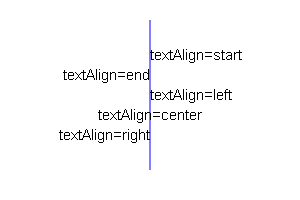
- textAlign 设置或返回文本内容的当前对齐方式
- start : 默认。文本在指定的位置开始。
- end : 文本在指定的位置结束。
- center: 文本的中心被放置在指定的位置。
- left : 文本左对齐。
- right : 文本右对齐。
例如:ctx.textAlign = 'left';
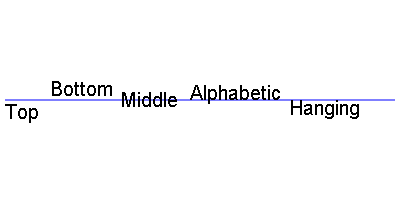
例如: ctx.textBaseline = 'top'; 单词: alphabetic: 字母的;照字母次序的 [,ælfə'bɛtɪk] ideographic:表意的;表意字构成的 英 [,ɪdɪəʊ'ɡræfɪk] 美 [,ɪdɪə'græfɪk]
* ctx.fillText()      在画布上绘制“被填充的”文本
* ctx.strokeText()    在画布上绘制文本(无填充)
* ctx.measureText()   返回包含指定文本宽度的对象
* 单词:measure 测量;估量;权衡   英 ['meʒə]   美 ['mɛʒɚ]
//综合案例代码:
ctx.moveTo(300, 300);
ctx.fillStyle = 'purple'; //设置填充颜色为紫色
ctx.font = '20px "微软雅黑"'; //设置字体
ctx.textBaseline = 'bottom'; //设置字体底线对齐绘制基线
ctx.textAlign = 'left'; //设置字体对齐的方式
//ctx.strokeText( "left", 450, 400 );
ctx.fillText('Top-g', 100, 300); //填充文字
# 绘制图片(drawImage)
# 基本绘制图片的方式
context.drawImage(img,x,y);
参数说明: x,y 绘制图片左上角的坐标, img是绘制图片的dom对象。
# 在画布上绘制图像,并规定图像的宽度和高度
context.drawImage(img,x,y,width,height);
参数说明:width 绘制图片的宽度,  height:绘制图片的高度
如果指定宽高,最好成比例,不然图片会被拉伸</em>
    等比公式:  toH = Height * toW   /  Width;  //等比
             设置高 = 原高度 * 设置宽/ 原宽度;
# 图片裁剪,并在画布上定位被剪切的部分
context.drawImage(img,sx,sy,swidth,sheight,x,y,width,height);
参数说明:
    sx,sy 裁剪的左上角坐标,
    swidth:裁剪图片的高度。 sheight:裁剪的高度
    其他同上
# 用 JavaScript 创建 img 对象
第一种方式:
var img = document.getElementById('imgId');
第二种方式:
var img = new Image(); //这个就是 img标签的dom对象
img.src = 'https://www.baidu.com/img/flexible/logo/pc/result@2.png';
img.onload = function() {
  //图片加载完成后,执行此方法
};
# 利用雪碧图制作序列帧动画
<canvas id="cvs" width="400" height="400" style="border:1px solid;">
        你的浏览器不支持canvas,请升级浏览器
    </canvas>
    <button id="go">慢走</button>
    <button id="run">快跑</button>
    <script>
        let canvas = document.getElementById('cvs'); //获得画布
        let context = canvas.getContext('2d'); //注意:2d小写, 3d:webgl

        let img = new Image()
        img.src = '../images/foxJump.png'
        let frameIndex=0
        let actionIndex=0
        img.onload = function () {
            setInterval(()=>{
                context.clearRect(0, 0, canvas.width, canvas.height);

                context.drawImage(img,frameIndex*192,actionIndex*150,192,150, 100, 100, 192/2, 150/2);
                frameIndex++
                frameIndex%=4
            },1000/10)
        }
        document.getElementById('go').onclick=function(){
            actionIndex=1
        }
        document.getElementById('run').onclick=function(){
            actionIndex=0
        }
    </script>
# canvas 进阶
# Canvas 颜色样式和阴影
# 设置填充和描边的颜色(掌握)
- fillStyle : 设置或返回用于填充绘画的颜色
- strokeStyle: 设置或返回用于笔触的颜色
以上两个值都可以接受颜色名,16 进制数据,rgb 值,甚至 rgba. 一般先进行设置样式然后进行绘制。
例如:
ctx.strokeStyle = 'red';
ctx.strokeStyle = '#ccc';
ctx.strokeStyle = 'rgb(255,0,0)';
ctx.strokeStyle = 'rgba(255,0,0,6)'
# 设置阴影(了解,少用,性能差)
- 类比于 CSS3 的阴影。
- shadowColor : 设置或返回用于阴影的颜色
- shadowBlur : 设置或返回用于阴影的模糊级别,大于 1 的正整数,数值越高,模糊程度越大
- shadowOffsetX: 设置或返回阴影距形状的水平距离
- shadowOffsetY: 设置或返回阴影距形状的垂直距离
ctx.fillStyle = 'rgba(255,0,0, .9)';
ctx.shadowColor = 'teal';
ctx.shadowBlur = 10;
ctx.shadowOffsetX = 10;
ctx.shadowOffsetY = 10;
ctx.fillRect(100, 100, 100, 100)
例如:
- 案例: 12 设置 box 盒子阴影.html
- 设置 png 图片的阴影,图片透明部分不会被投影。
# 复杂样式(了解)
# 创建线性渐变的样式
- 一般不用,都是用图片代替,canvas 绘制图片效率更高。
- 线性渐变可以用于 矩形、圆形、文字等颜色样式
- 线性渐变是一个对象
- 语法:ctx.createLinearGradient(x0,y0,x1,y1); //参数:x0,y0 起始坐标,x1,y1 结束坐标
//创建线性渐变的对象,
let grd = ctx.createLinearGradient(0, 0, 170, 0);
grd.addColorStop(0, 'black'); //添加一个渐变颜色,第一个参数介于 0.0 与 1.0 之间的值,表示渐变中开始与结束之间的位置。
grd.addColorStop(1, 'white'); //添加一个渐变颜色
ctx.fillStyle = grd; //关键点,把渐变设置到 填充的样式
# 设置圆形渐变(径向渐变)
- 创建放射状/圆形渐变对象。可以填充文本、形状等
- context.createRadialGradient(x0,y0,r0,x1,y1,r1);
- radial 半径的;放射状的;光线的;光线状的 英 ['reɪdɪəl] 美 ['redɪəl]
- 参数详解:
- x0: 渐变的开始圆的 x 坐标
- y0: 渐变的开始圆的 y 坐标
- r0: 开始圆的半径
- x1: 渐变的结束圆的 x 坐标
- y1: 渐变的结束圆的 y 坐标
- r1: 结束圆的半径
let rlg = ctx.createRadialGradient(300, 300, 10, 300, 300, 200);
rlg.addColorStop(0, 'teal'); //添加一个渐变颜色
rlg.addColorStop(0.4, 'navy');
rlg.addColorStop(1, 'purple');
ctx.fillStyle = rlg; //设置 填充样式为延续渐变的样式
ctx.fillRect(100, 100, 500, 500);
# 绘制背景图
- ctx.createPattern(img,repeat) 方法在指定的方向内重复指定的元素了解
- pattern:n. 模式;图案;样品 英 ['pæt(ə)n] 美 ['pætɚn]
- 第一参数:设置平铺背景的图片,第二个背景平铺的方式。
- image : 规定要使用的图片、画布或视频元素。
- repeat : 默认。该模式在水平和垂直方向重复。
- repeat-x : 该模式只在水平方向重复。
- repeat-y : 该模式只在垂直方向重复。
- no-repeat: 该模式只显示一次(不重复)。
let ctx = c.getContext('2d');
let img = document.getElementById('lamp');
let pat = ctx.createPattern(img, 'repeat');
ctx.rect(0, 0, 150, 100);
ctx.fillStyle = pat; //  把背景图设置给填充的样式
ctx.fill();
# 变换
# 缩放
scale()方法缩放当前绘图,更大或更小语法:
context.scale(scalewidth,scaleheight)scalewidth: 缩放当前绘图的宽度 (1=100%, 0.5=50%, 2=200%, 依次类推)scaleheight: 缩放当前绘图的高度 (1=100%, 0.5=50%, 2=200%, etc.) +注意:缩放的是整个画布,缩放后,继续绘制的图形会被放大或缩小。
# 位移画布
ctx.translate(x,y)方法重新映射画布上的 (0,0) 位置- 参数说明:
x: 添加到水平坐标(x)上的值y: 添加到垂直坐标(y)上的值
- 发生位移后,相当于把画布的 0,0 坐标 更换到新的 x,y 的位置,所有绘制的新元素都被影响。
- 位移画布一般配合缩放和旋转等。
# 旋转
context.rotate(angle);方法旋转当前的绘图- 注意参数是弧度(PI)
- 如需将角度转换为弧度,请使用 degrees*Math.PI/180 公式进行计算。
# 绘制环境保存和还原
ctx.save()保存当前环境的状态
- 可以把当前绘制环境进行保存到缓存中。
ctx.restore()返回之前保存过的路径状态和属性
- 获取最近缓存的 ctx
一般配合位移画布使用。
# 设置绘制环境的透明度
- context.globalAlpha=number;
- number:透明值。必须介于 0.0(完全透明) 与 1.0(不透明) 之间。
- 设置透明度是全局的透明度的样式。注意是全局的。
# 画布限定区域绘制(了解)
- ctx.clip(); 方法从原始画布中剪切任意形状和尺寸
- 一旦剪切了某个区域,则所有之后的绘图都会被限制在被剪切的区域内(不能访问画布上的其他区域)
- 一般配合绘制环境的保存和还原。
# 画布保存 base64 编码内容(重要)
- 把 canvas 绘制的内容输出成 base64 内容。
- 语法:canvas.toDataURL(type, encoderOptions);
- 例如:canvas.toDataURL("image/jpg",1);
- 参数说明:
- type,设置输出的类型,比如 image/png image/jpeg 等
- encoderOptions: 0-1 之间的数字,用于标识输出图片的质量,1 表示无损压缩,类型为: image/jpeg 或者 image/webp 才起作用。
    案例1:
    let canvas = document.getElementById("canvas");
    let dataURL = canvas.toDataURL();
    console.log(dataURL);
    // "data:image/png;base64,iVBORw0KGgoAAAANSUhEUgAAAAUAAAAFCAYAAACNby
    // blAAAADElEQVQImWNgoBMAAABpAAFEI8ARAAAAAElFTkSuQmCC"

    let img = document.querySelector("#img-demo");//拿到图片的dom对象
    img.src = canvas.toDataURL("image/png");      //将画布的内容给图片标签显示
# 画布渲染画布(重要)
- context.drawImage(img,x,y);
- img 参数也可以是画布,也就是把一个画布整体的渲染到另外一个画布上。
    let canvas1 = document.querySelector('#cavsElem1');
    let canvas2 = document.querySelector('#cavsElem2');
    let ctx1 = canvas1.getContext('2d');
    let ctx2 = canvas2.getContext('2d');
    ctx1.fillRect(20, 20, 40, 40);      //在第一个画布上绘制矩形

    ctx2.drawImage(canvas1, 10, 10);    //将第一个画布整体绘制到第二个画布上
# 了解:线条样式
lineCap 设置或返回线条的结束端点(线头、线冒)样式
- butt : 默认。向线条的每个末端添加平直的边缘。
- 翻译.:屁股;烟头;笑柄;靶垛;粗大的一端 英 [bʌt] 美 [bʌt]
- round : 向线条的每个末端添加圆形线帽。
- square: 向线条的每个末端添加正方形线帽。
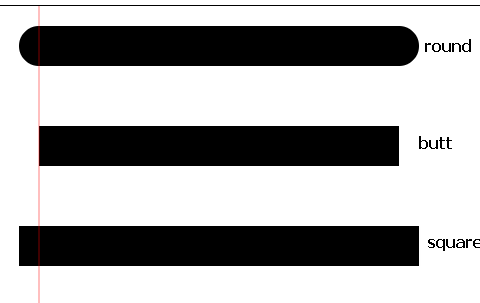
- butt : 默认。向线条的每个末端添加平直的边缘。
lineJoin 设置或返回两条线相交时,所创建的拐角类型
bevel: 创建斜角。 - 翻译. 斜角;斜面;[测] 斜角规 英 ['bev(ə)l] 美 ['bɛvl]
round: 创建圆角。 * miter: 默认。创建尖角
lineWidth 设置或返回当前的线条宽度
miterLimit 设置或返回最大斜接长度
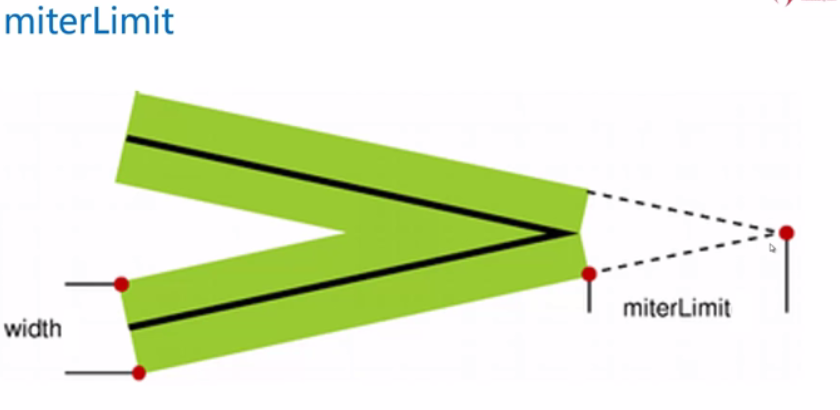
- 意思: 斜接 英 ['maɪtə]
- 斜接长度指的是在两条线交汇处内角和外角之间的距离。 * 一般用默认值:10 就可以了。除非需要特别长的尖角时,使用此属性。
# 了解贝塞尔曲线
# 绘制一条二次方曲线。
- 微软的画图板中的曲线的颜色。
quadratic:二次方的意思, 英 [kwɒ'drætɪk] 美 [kwɑ'drætɪk]Curve:曲线的意思, 英 [kɜːv] 美 [kɝv]- 语法:
context.quadraticCurveTo(cpx,cpy,x,y); - 参数:
cpx: 贝塞尔控制点的 x 坐标cpy: 贝塞尔控制点的 y 坐标x: 结束点的 x 坐标y: 结束点的 y 坐标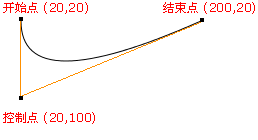
    ctx.beginPath();
    ctx.moveTo(20,20);
    //绘制2次方曲线,贝赛尔曲线
    ctx.quadraticCurveTo(20,100,200,20);
    ctx.stroke();
# 绘制贝塞尔曲线
- 绘制一条三次贝塞尔曲线
- 语法:
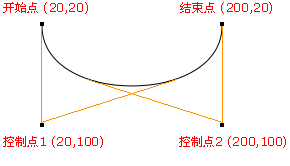
context.bezierCurveTo(cp1x,cp1y,cp2x,cp2y,x,y); - 提示:三次贝塞尔曲线需要三个点。前两个点是用于三次贝塞尔计算中的控制点,第三个点是曲线的结束点。曲线的开始点是当前路径中最后一个点。如果路径不存在,那么请使用 beginPath() 和 moveTo() 方法来定义开始点。
- 参数说明:
cp1x: 第一个贝塞尔控制点的 x 坐标cp1y: 第一个贝塞尔控制点的 y 坐标cp2x: 第二个贝塞尔控制点的 x 坐标cp2y: 第二个贝塞尔控制点的 y 坐标x: 结束点的 x 坐标y: 结束点的 y 坐标
//绘制复杂的贝塞尔曲线
ctx.beginPath();
ctx.moveTo(400,400);
//参数说明:context.bezierCurveTo(cp1x,cp1y,cp2x,cp2y,x,y);
// cp1x: 第一个贝塞尔控制点的 x 坐标
// cp1y: 第一个贝塞尔控制点的 y 坐标
// cp2x: 第二个贝塞尔控制点的 x 坐标
// cp2y: 第二个贝塞尔控制点的 y 坐标
// x: 结束点的 x 坐标
// y: 结束点的 y 坐标
ctx.bezierCurveTo(500, 200, 600, 600, 700, 300);
ctx.stroke();
# 了解创建两条切线的弧
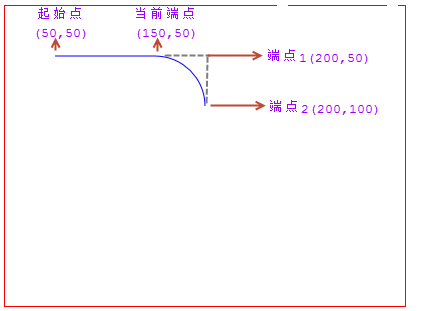
- 在画布上创建介于当前起点和两个点形成的夹角的切线之间的弧
- 语法:
context.arcTo(x1,y1,x2,y2,r);//类比:css3 中的圆角。 - 例如:
ctx.arcTo(240, 100, 240, 110, 40); - 参数:
x1: 弧的端点 1 的 x 坐标y1: 弧的端点 1 的 y 坐标x2: 弧的端点 2(终点)的 x 坐标y2: 弧的端点 2(终点)的 y 坐标r: 弧的半径
//代码demo:
ctx.beginPath();
ctx.moveTo(100,100);
ctx.lineTo(200,100);
//context.arcTo(x1,y1,x2,y2,r); //类比:css3中的圆角。
ctx.arcTo(240, 100, 240, 110, 40);
ctx.lineTo(240, 300);
ctx.stroke();Copy to clipboardErrorCopied
# 了解判断点是否在路径中
context.isPointInPath(x,y);
//isPointInPath() 方法返回 true,如果指定的点位于当前路径中;否则返回 false。
//判断x,y坐标的点是否在当前的路径中。
# 了解文本宽度计算
`context.measureText(text).width;`Copy to clipboardErrorCopied
# 如果以后做 canvas 游戏方向开发深入学习可以扩展内以下容:
- setTransform() 将当前转换重置为单位矩阵。然后运行 transform()
- transform() 替换绘图的当前转换矩阵
- globalCompositeOperation 设置或返回新图像如何绘制到已有的图像上
- 像素操作